
Infoview היא תוכנה הפועלת בסביבת Web כלומר, העבודה עם התוכנה היא באמצעות הדפדפן (לדוגמא, Internet Explorer). נקודה זאת היא חשובה שכן להבדיל מתוכנות Client\Server (לדוגמא Deski או אפילו אקסל) הקבצים לא נשמרים באופן מקומי בתחנה של המשתמש, אלא נשמרים בשרת מרכזי מרוחק. מבחינת המשתמש, העבודה דומה מאד, אך מקום השמירה הוא אינו המקום הסטנדרטי (כגון My documents) אלא מקומות אחרים הנמצאים בשרת המרוחק.
את מקומות אלו ניתן לחלק לשנים:
· My Favorites- ספריה אישית של המשתמש.
· Public Folder-ספריה כללית לכל המשתמשים. (אין לרוב המשתמשים אפשרות לשמור דוחות במקום זה)
שמירת דוח
כדי לשמור דוח יש לבצע את הפעולות הבאות:
1. בזמן עריכת הדוח יש להיכנס למצב  . להרחבה ניתן לקרוא בסעיף "מצבי פעולה" .
1.
2. לגשת לתפריט Save as : 
יפתח המסך הבא:
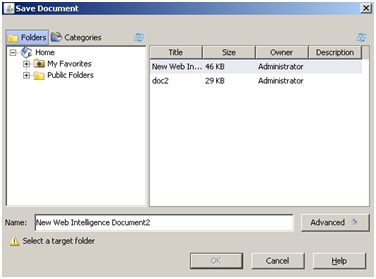
איור -מסך שמירת דוח
תחת Folders יש לקבוע את המקום שבו נרצה לשמור את הדוח.
3.
4. תחת Name, יש לבחור את שם הדוח.
5. לסיום יש לבחור  .
.
פתיחת דוח\עריכת דוח\מחיקת דוח
כדי לפתוח דוח, יש לבצע את הפעולות הבאות:
1. במסך הכניסה למערכת יש לגשת לDocument List.
2. מצד שמאל נראה רשימה של מקומות מהם ניתן לפתוח דוחות. המקומות הם:
·  - התיקיות הפרטיות של המשתמש.
·  - תיבת הדואר הנכנס (לקבלת מסמך מחבר לעבודה).
·  - תיקיות ציבוריות בו שומרים דוחות המשותפים לכלל הארגון.
3. במידה וישנן תיקיות משנה באחת התיקיות (חוץ מ ) נראה סימן
  ליד התיקייה וכמובן שנוכל לפתוח אותה.
4. נראה רשימה של דוחות הנמצאות מצדו הימני של המסך.
5. כדי לצפות בדוח (מצב View)יש להקיש עליו פעמיים.
6. כדי לערוך דוח (מצב Edit\Modify), יש לסמן את הדוח ומתפריט Actions ולבחור Modify.
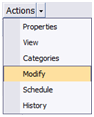
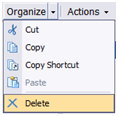
7. כדי למחוק דוח, יש לסמן את הדוח ומתפריט Organize ולבחור Delete.
יצוא נתונים
לפעמיים, נרצה לשמור את הנתונים כקובץ חיצוני.
כדי לייצא נתונים של דוח, יש לבצע את הפעולות הבאות:
1. להיכנס לדוח. (מצב View או מצב Edit)
2. בכפתור השמירה יש לבחור Save to my computer as.
3. תפתח רשימה של סוגי הקבצים האפשריים.
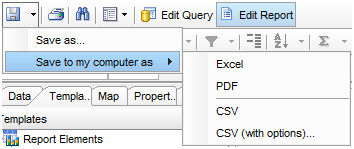
יש לבחור את סוג הקובץ.
במסך הנפתח, יש להקיש על  לפתיחת הקובץ וכן
  לשמירתו.
הדפסת דוח
כדי להדפיס דוח יש לבצע את הפעולות הבאות:
1. להיכנס לדוח (מצב View). לפרטים נוספים יש להיכנס לסעיף "פתיחת דוח\עריכת דוח\מחיקת דוח" .
2. לעמוד עם העכבר על מקום כלשהו במסך, להקיש על הכפתור הימני של העכבר ולבחור Print.
שליחת דוח
יש לנו אפשרות לשלוח דוח ממשתמש אחד לשני. כדי לבצע זאת יש לבצע את הפעולות הבאות:
1. להיכנס לDocument list.
2. לסמן את הדוח אותו אנו רוצים לשלוח.
3. לבחור Send to-->Business Objects Inbox.
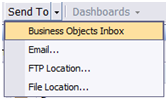
יפתח מסך.
4. להסיר את הסימן מ:
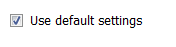
יפתח המסך הבא:
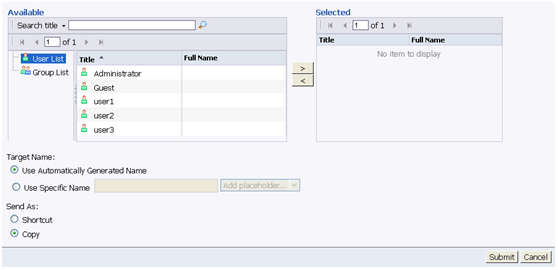
5. בחלק "בחירת משתמשים", יש לבחור את המשתמשים אליהם נרצה לשלוח את הדוח. לאחר שמצאנו את המשתמש יש להקיש על כדי להוסיף אותו  לרשימה ולהקיש על
  כדי להסיר אותו מהרשימה.
6. בחלק "בחירת שם" נוכל לקבוע את שם הדוח. לרוב נשאיר את הדוח על מצב "Use Automatically Generated Name".
7. בחלק "בחירת עותק" נקבע האם נשלח עותק של הדוח או קישור לדוח השמור.
8. לסיום נקיש על  בתחתית העמוד.